

XML Sitemap & Google Newsの設定は、WordPressのXMLサイトマップを生成するプラグインです。
シンプルな機能と、多数のWordPessテーマに利用できることで人気となっています。
本記事では、XML Sitemap & Google Newsの設定で作成後、sitemap.xmlの登録方法や使い方まで図解しました。
同時に、初めて導入する方が悩まないように、おすすめのXMLサイトマップ設定値も表にまとめました。手順通りに設定すれば初期設定が完了します。
プラグインを未導入の場合は、プラグインのインストールと有効化から行いましょう。
XML Sitemap & Google Newsとは
XML Sitemap & Google Newsとは、サイト構造やページの内容を検索エンジンのクローラーに伝える無料プラグインです。
サイトマップを自動生成することで、効率的にSEO対策を進めることができる必須プラグイン。
対して、検索ユーザー向けにはHTMLサイトマップ(サイト構造を視覚で伝える)があります。
XML Sitemap & Google Newsの設定と使い方
XML Sitemap & Google Newsの設定と使い方は、WordPress管理画面にログイン→左メニューの「設定」→「表示設定」→XML サイトマップを有効化の項目で、利用するサービスにチェックを入れて「変更を保存」して開始します。
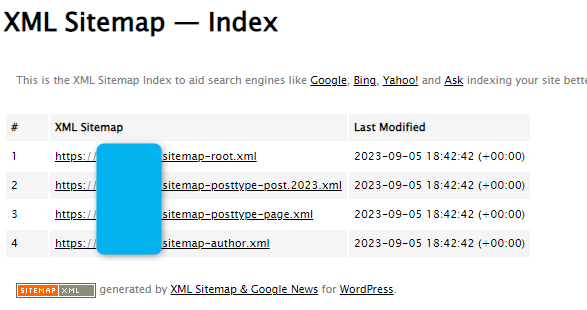
XML Sitemapの設定と使い方
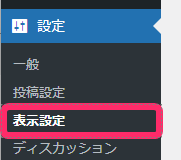
左メニュー「設定」→「表示設定」
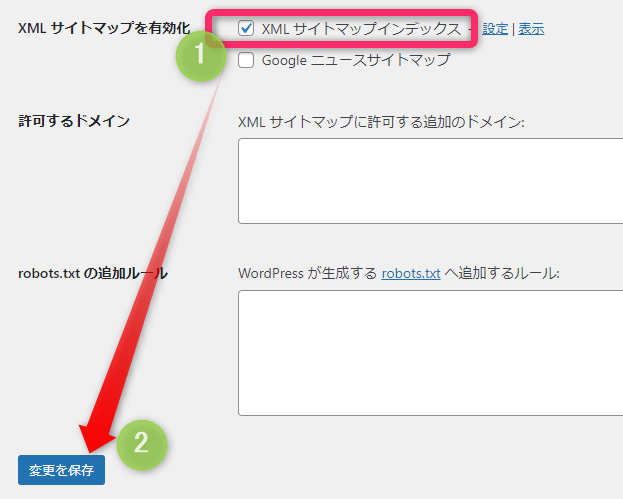
- XML サイトマップインデックスにチェックを入れる
- 「変更を保存」をクリック
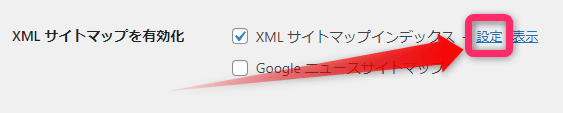
XML サイトマップインデックスの「設定」をクリック。
もしくは、WordPerssダッシュボード→左メニュー「設定」→「XML サイトマップ」で設定へ移動します。
WordPerssダッシュボード→左メニュー「設定」→「XML サイトマップ」→「投稿タイプ」
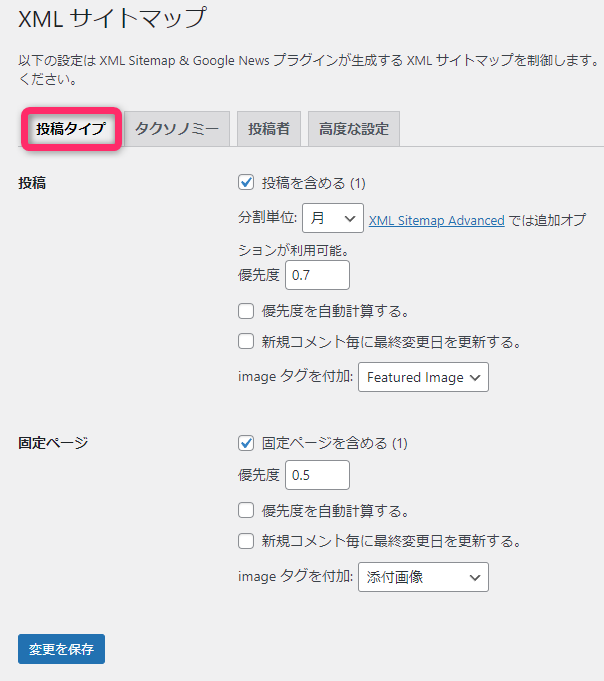
| XML サイトマップ/投稿タイプ おすすめ設定 |
|---|
| 投稿を含める |
| ON |
| 分割単位 |
| 月 |
| 優先度 |
| 0.7 |
| 優先度を自動計算する |
| OFF |
| 新規コメント毎に最終変更日を更新する |
| OFF |
| image タグを付加 |
| Featured Image |
| 固定ページを含める |
| ON |
| 優先度 |
| 0.5 |
| 優先度を自動計算する |
| OFF |
| 新規コメント毎に最終変更日を更新する |
| OFF |
| image タグを付加 |
| 添付画像 |
WordPerssダッシュボード→左メニュー「設定」→「XML サイトマップ」→「タクソノミー」
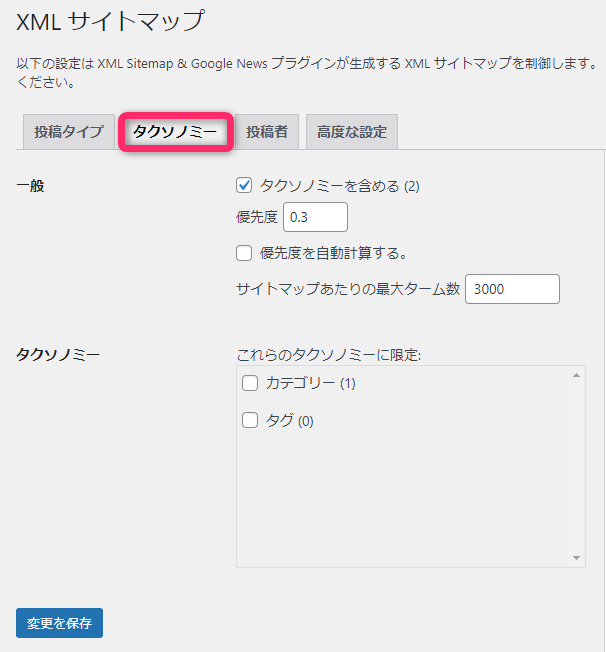
| XML サイトマップ/タクソノミー おすすめ設定 |
|---|
| タクソノミーを含める |
| ON |
| 優先度 |
| 0.3 |
| 優先度を自動計算する |
| OFF |
| サイトマップあたりの最大ターム数 |
| 3000 |
| これらのタクソノミーに限定 |
| ー |
| カテゴリー |
| OFF ※カテゴリーをきちんと設定できたならON(サイトマップに含まれます) |
| タグ |
| OFF ※タグをきちんと設定できたならON(サイトマップに含まれます) |
WordPerssダッシュボード→左メニュー「設定」→「XML サイトマップ」→「投稿者」
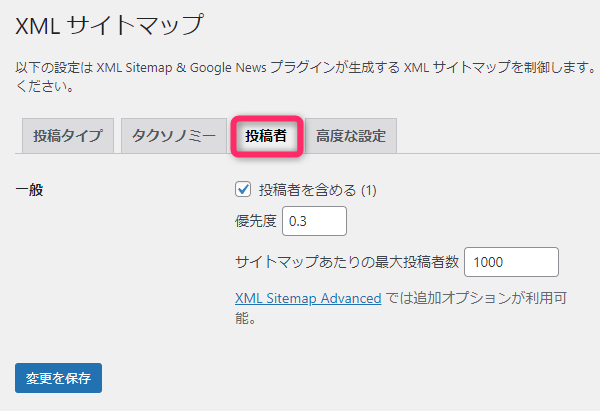
| XML サイトマップ/投稿者 おすすめ設定 |
|---|
| 投稿者を含める |
| ON 著者ページ(投稿者ページ)を作っていないデフォルトの場合はOFF |
| 優先度 |
| 0.3 |
| サイトマップあたりの最大投稿者数 |
| 1000 |
WordPerssダッシュボード→左メニュー「設定」→「XML サイトマップ」→「高度な設定」
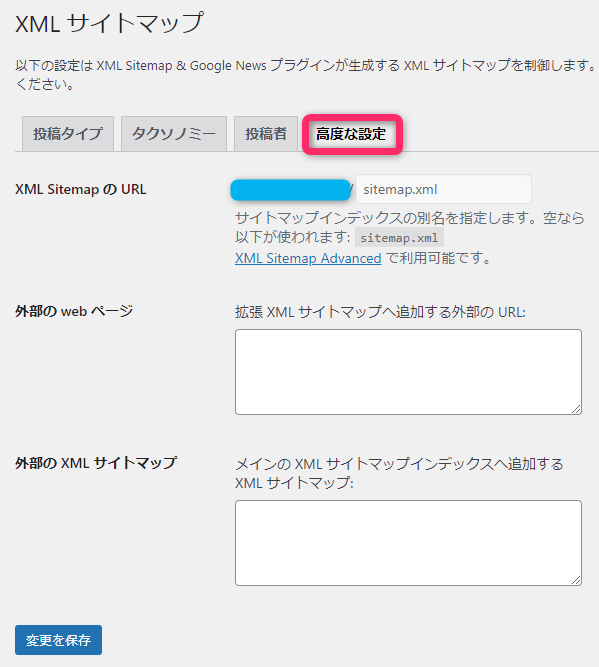
| XML サイトマップ/高度な設定 おすすめ設定 |
|---|
| XML Sitemap の URL |
| sitemap.xml デフォルトのまま |
| 外部のwebページ |
| ー |
| 外部の XML サイトマップ |
| ー |
XML Sitemap & Google Newsで生成されたXMLサイトマップ情報をサーチコンソールに登録します。
 パシサン
パシサン登録は3種類行います
sitemap.xmlの登録
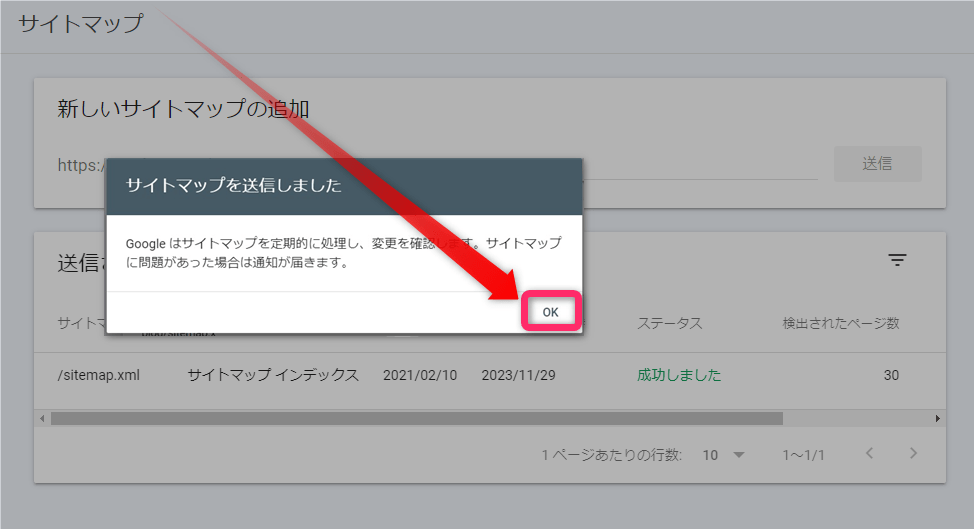
左メニュー「サイトマップ」⇒新しいサイトマップの追加⇒「あなたのドメイン名/sitemap.xml」⇒「送信」
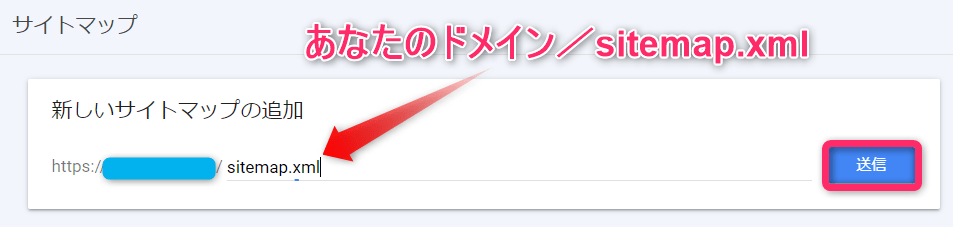
「OK」をクリック
sitemap.xml.gzの登録
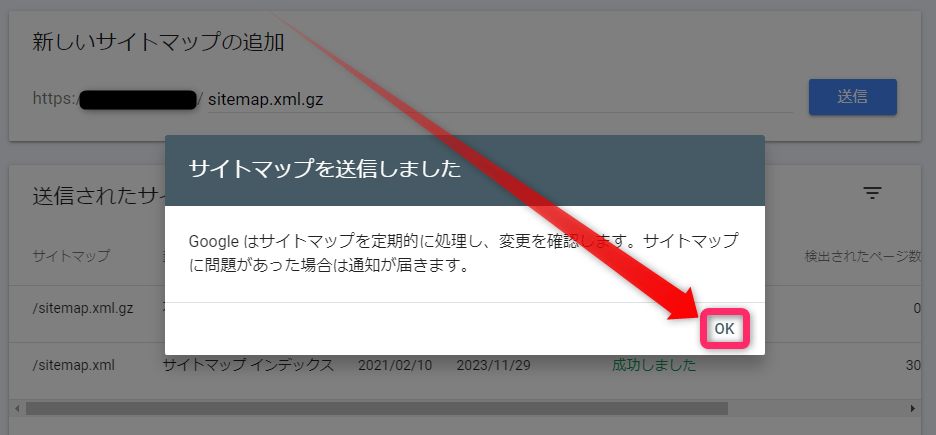
左メニュー「サイトマップ」⇒新しいサイトマップの追加⇒「あなたのドメイン名/sitemap.xml.gz」⇒「送信」
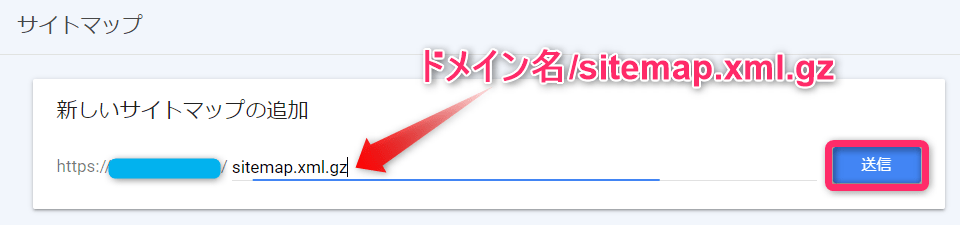
「OK」をクリック。
feedの登録
左メニュー「サイトマップ」⇒新しいサイトマップの追加⇒「あなたのドメイン名/feed」⇒「送信」
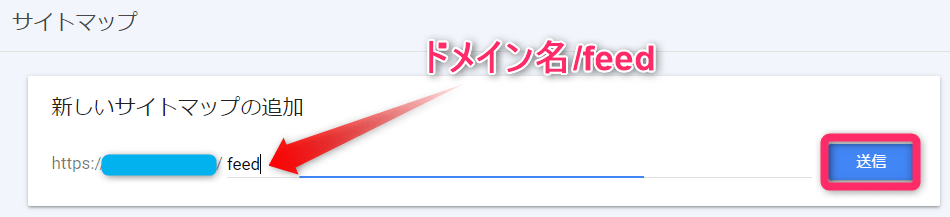
「OK」をクリック。
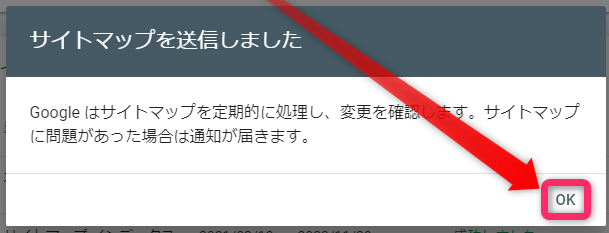
XML Sitemap & Google Newsのインストールと有効化
XML Sitemap & Google Newsのインストール手順は、「WordPress 管理画面にログイン」→「プラグイン」→「新規追加」→「XML Sitemap & Google Newsプラグイン検索」→「今すぐインストール」→「インストールの実行」→「有効化」→XML Sitemap & Google Newsの設定へ
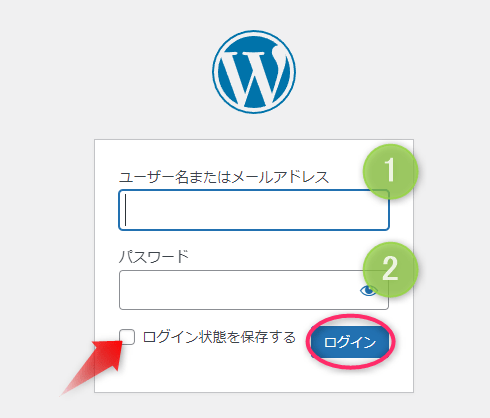
WordPress 管理画面にログイン
WordPressにログインします。
- ログインID
- パスワード
- 「ログイン」をクリック
プラグイン設定
「プラグイン」→「新規追加」

プラグイン検索
検索窓に「XML Sitemap & Google News」と入力する

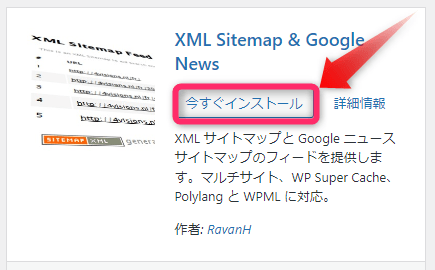
XML Sitemap & Google Newsのインストール
「今すぐインストール」をクリック
WordPressへプラグインインストールの実行
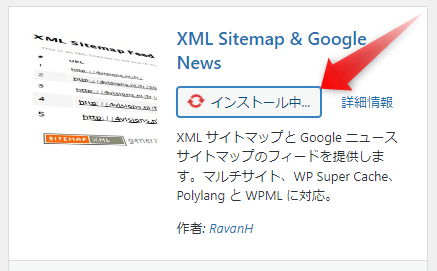
画面表示「インストール中・・・」インストールが終了するまで待機する。
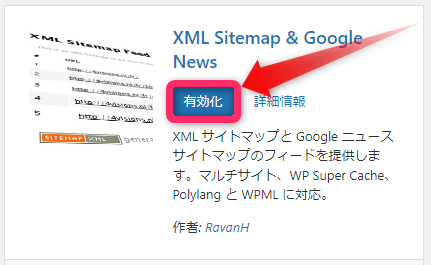
有効化
「有効化」をクリック。XML Sitemap & Google Newsが動作します。
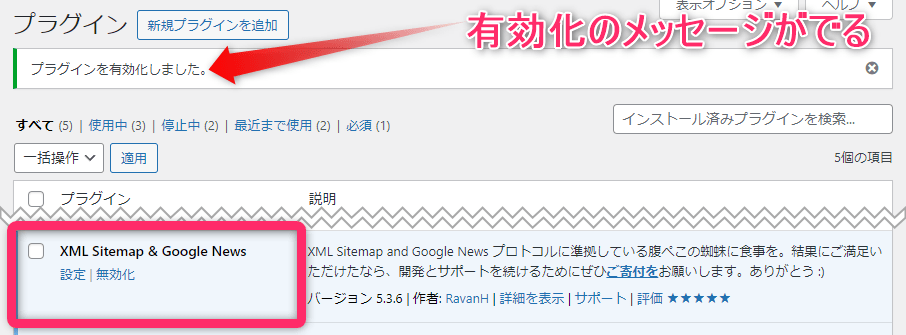
XML Sitemap & Google Newsプラグインの確認
「プラグインを有効化しました。」のメッセージが出ればインストールの完了です。
XML Sitemap & Google Newsの設定
パシサンXO Securityのインストール完了です。
続いて、XO Securityの設定を行います。
公開される情報
XML Sitemapで公開される情報
- 公開投稿のURL(公開済み投稿)
- 最終更新日時
- 関連画像のURL
- 公開アーカイブのURL(選択したもの)
Google Newsで公開される情報
- 48時間以内に公開した、ニュース投稿URL
- 48時間以内に公開した、公開日時
- 48時間以内に公開した、関連画像のURL
- 追加できる項目(著者のサイトマップ、アーカイブリンク、スラッグ、著者履歴)
送信される情報
XML Sitemap & Google Newsで送信される情報
- サイトマップの場所
- 公開日時
Ping設定で有効となっていれば、投稿の公開時に設定した検索エンジンへ通知されます。
XML Sitemap & Google Newsの役割
XML サイトマップ
- サイトマップに追加可能(独自の投稿種別、カテゴリー、タグ)
- 独自URLをサイトマップに追加可能
- 特集画像、添付画像にtitleを付けられる
- Google、Yahoo、Bingへ新投稿の公開PINGを送信
- 投稿種別、用語をサイトマップに設定できる
- 投稿の修正やコメントがされると最終更新日時を更新する
- 優先度設定が細かくできる(投稿種別、用語、個別投稿)
- 除外設定が個別にできる(投稿、固定ページ)
Google ニュースサイトマップ
- ニュース公開名やサイト名の設定
- 独自の投稿種別に対応できる
- 5分毎に新投稿(公開)をGoogleにPingする
XML Sitemap & Google Newsのメリット
XML Sitemap & Google Newsのメリット
- マルチサイトに互換がある
- Polylangに互換がありインデックス化できる
- WPMLに互換がありインデックス化できる
- 投稿種別、アーカイブからサイトマップの有効化を選べる
- 優先度を付ける
- 最終更新日の計算方法を指定できる
- Ping送信を選択できる
- robots.txtのルールを設定できる
- robots.txt ルールを追加するオプションがある
- プラグイン設定がかんたんに動作する(ほぼ標準設定でOK)
- XLS スタイルシートを同梱している
標準で投稿やページを参照しているので、Google、Bing、Yahoo、Yandex、Baidu、AOL、Ask のような検索エンジンによるインデックス作成へ特別な準備を必要としない。
キャッシュ用プラグインと互換性がある
CloudFlare、WP Super Cache、W3 Total Cache、Quick Cache などで利用できる柔軟性がある。
XML Sitemap & Google Newsのデメリット
XML Sitemap & Google Newsのデメリット
- 静的ファイルは作成されない
- ファイルやフォルダのアクセス権の変更、移動、微調整ができない
- WordPressサブディレクトリにインストールされていると、robots.txtは生成されない
- URL がスラッシュ区切りではないと、robots.txtは生成されない
まとめ
XML Sitemap & Google Newsは、かんたんにXMLサイトマップを生成できるプラグインです。
標準で投稿やページを参照しているので、Google、Bing、Yahoo、Yandex、Baidu、AOL、Ask のような検索エンジンによるインデックス作成を促すメリットがあります。
新規投稿や変更をプッシュ通知してくれますので導入をおすすめします。
ワードプレス ブログのおすすめプラグインは下記でまとめました。

あわせて読みたい記事