

 読者の悩み、
エックスサーバークイックスタートでWordPressブログの始め方を知りたいです。
初心者なので費用が安くなる、おすすめのブログ開設方法はありますか?
結論、エックスサーバーならスタンダードプランでかんたんに開設できるWordPressクイックスタートがおすすめです。
本気でブログを始める方は、ドメイン更新(1年ごと)が訪れる12ヶ月まで利用しましょう。お試しなら3ヶ月です。
 パシサン
パシサン一般的なブログ開設にかかる費用をかんたんに解説。
- ドメイン取得費用(1年目) = 0円~1,800円ほど。
- ドメイン更新費用(2年目) = 1,300円~3,000円ほど。
※キャンペーンによって変動。更新費用が安い場合は初年度費用が高いことが多いです。
サーバー費用(1ヶ月分) = 550円~1,200円ほど。
※割引キャンペーンによって変動。まとめ払いを1ヶ月分として換算。安過ぎるプランはWordPressに向いていない場合が多いです。
ブログ運営費用 = 約1,000円(1ヶ月)
この費用を目安に選ぶと、速さや機能といった性能だけでなく、サポートも満足できるブログ運営ができます。※最安値ではありません。
初心者もブログ開設がかんたんにできる、エックスサーバー
 WordPressクイックスタートについて優しく解説しますね。
この記事を読むことで得られる利益
- WordPressブログを始める方法
- エックスサーバーでWordPressブログの始め方
- みんなが使っているサーバーを利用したい
エックスサーバーの料金プランと違い・おすすめの料金プランはこちらの記事でまとめています。
エックスサーバーの特徴
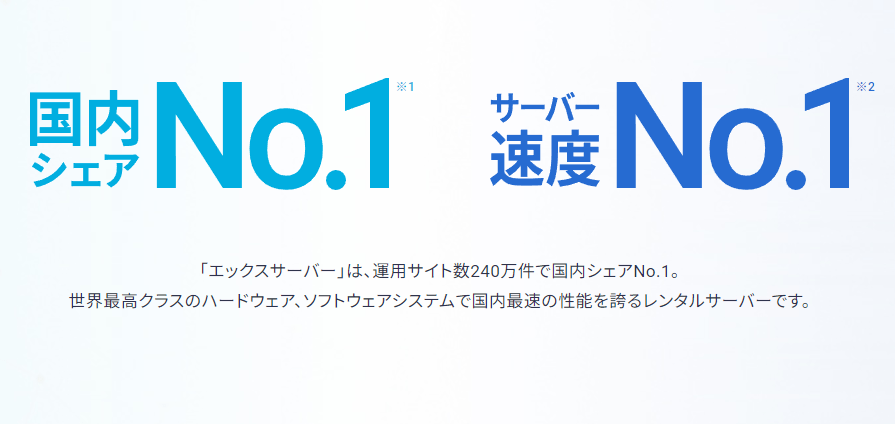
エックスサーバーは国内シェアNo.1&サーバー速度No.1のレンタルサーバーです。(2024年10月時点、W3Techs 調べ。)
料金設定は月額990円(税込)から利用できます。ブログを始める費用のほとんどがサーバー費用と考えると、運用サイト数が240万件と素晴らしい実績があるエックスサーバーは安定したブログ運営が期待できてお勧めです。
エックスサーバークイックスタートでWordPressを始めるのに必要なもの
パシサン申込みの前にに準備するものを確認しましょう。
お申し込み前に準備するもの
- 契約者手続きに必要なもの4つ
- WordPress初期設定に必要なもの4つ
- 申込み管理用のメールアドレス
- 決済用のクレジットカード
- スマートフォン(SMS認証・電話認証)
- 契約者情報(住所や連絡先など)
- ブログ名(全角127文字以内)
- ユーザー名(半角255文字以内)
※利用可能文字。英数、空白、アンダーバー(_)、ハイフン(ー)、ドット(.)、アットマーク(@) - パスワード(半角8文字以上16文字以内)
※利用可能文字。英数、空白、!#$%&'()*+-./:;<=>?@[]^_`{|}~ - メールアドレス
※事前に準備することで簡単にブログ開設できます。
初心者がWordPressを始めるときに必要なもの
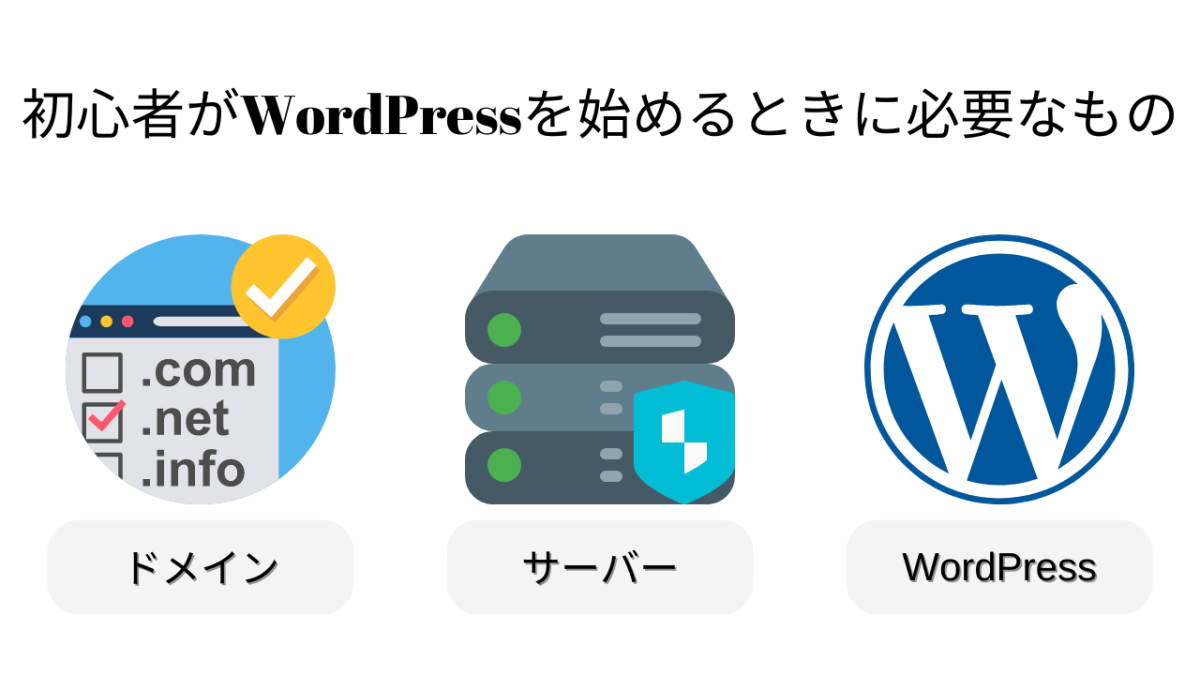
- ドメイン取得
- サーバー契約
- WordPressインストール
パシサンこの3つが必要となります。
ワードプレスクイックスタートでブログ開設する理由
ドメイン代が節約できます。
ワードプレスクイックスタートを利用するとドメインが2つ無料でついてきます。人気の「.comドメイン」もOK。
エックスサーバー 独自ドメイン永久無料特典
「12ヶ月」以上のご契約で独自ドメインが1つ永久無料、
「24ヶ月」以上のご契約で独自ドメインが2つ永久無料になります。
これがエックスサーバーを辞めない限り無料で利用できちゃうんです。
ブログ初心者にはこれが1番のメリットと感じるはずです。1年、2年と運用しても無料なんです。これは使わないと損ですよ。今ならもう一つ、対象ドメインが1年無料キャンペーンでもらえます。
結果、ドメイン代が節約できます。
国内シェアNo.1の実績なので安定さを求めるブログ初心者には最適です。
パシサンサーバーに2つ設置できます。2ブログですね。
ワードプレスクイックスタートをブログ初心者にお勧めする理由
初心者がブログ開設につまずく理由は、ドメインとサーバーの紐づけ設定が上手く行かないことにありました。
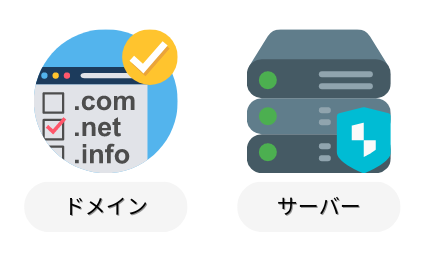
ですが、エックスサーバーのWordPressクイックスタートで設定を済ませると、初心者のストレスが無くなったんです。
トラブル発生時も、ドメインとサーバーの管理がひと纏めになるのでサポートも一箇所に連絡すれば対応してくれるようになります。
パシサンだから、ブログ初心者も安心して利用ができるのです。
WordPressクイックスタートのメリット・デメリット
- お試し期間がなくなる
- クレジットカード決済のみ
- セット契約で割引がされる。
- ドメインが無料でもらえる。
- ドメインもサーバーもサポート問い合わせが同じところで面倒にならない。
クレジット決済のみとなりますが、ドメインが無料で2つもらえるなら、めちゃお得ですね。
エックスサーバーのWordPressクイックスタートで行うこと。
ドメインを選んで、「お申し込み前に準備するもの」で用意してあった、ブログ名やユーザー名などをポチポチ入力するだけです。
エックスサーバーの料金が半額キャッシュバックキャンペーン実施中
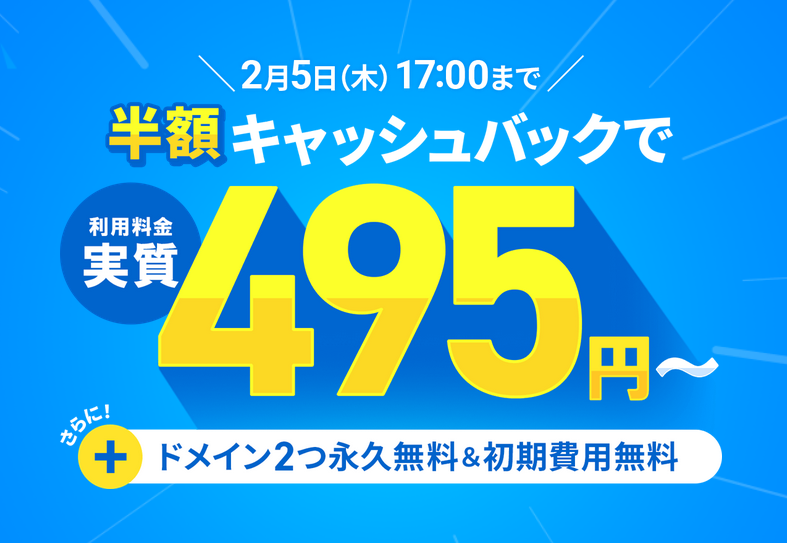
2026年2月5日(木)17:00まで「エックスサーバー」の12ヶ月以上を新規でお申し込みいただくと、通常料金の半額キャッシュバック!月額495円からエックスサーバーをご利用いただけます。
12ヶ月契約で、1ヶ月あたり実質550円でブログを安く始められるのでチャンスですね。
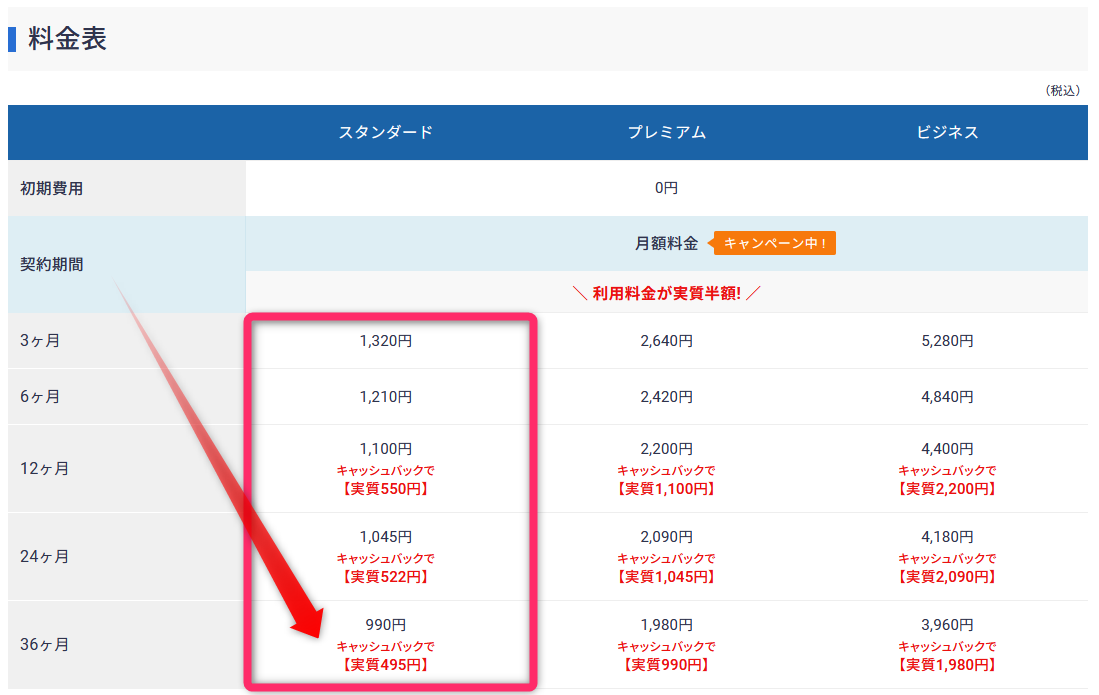
12ヶ月以上で参加できます。エックスサーバーを安く始めるチャンスです。
エックスサーバーでWordPressブログの始め方|クイックスタート
エックスサーバーの申込みから、ブログ開設して記事を書く準備が整うまでの手順を詳細画像で解説します。
手順に沿って進めるだけで誰でもかんたんにWordPressブログが開設できますよ。
STEP1:エックスサーバーの公式HPで「10日間無料お試し」を押す。
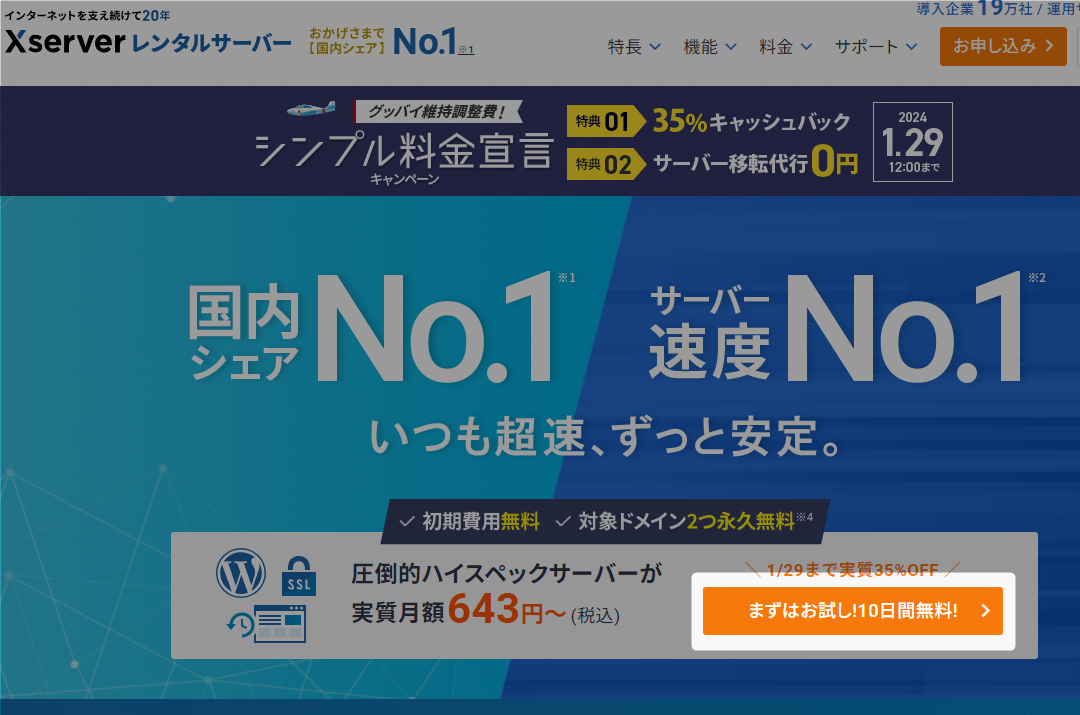
まずは、エックスサーバー
の公式ページにアクセスして、「10日間無料お試し」をクリックしてお申し込みをします。
こちらから公式HPへアクセスしましょう。
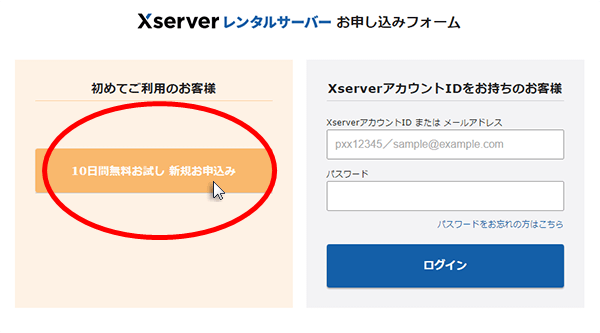
STEP2:エックスサーバーお申し込みフォームで、オレンジボタン「10日間無料お試し_新規お申し込み」を押す。
STEP3:サーバー契約情報を入力する。
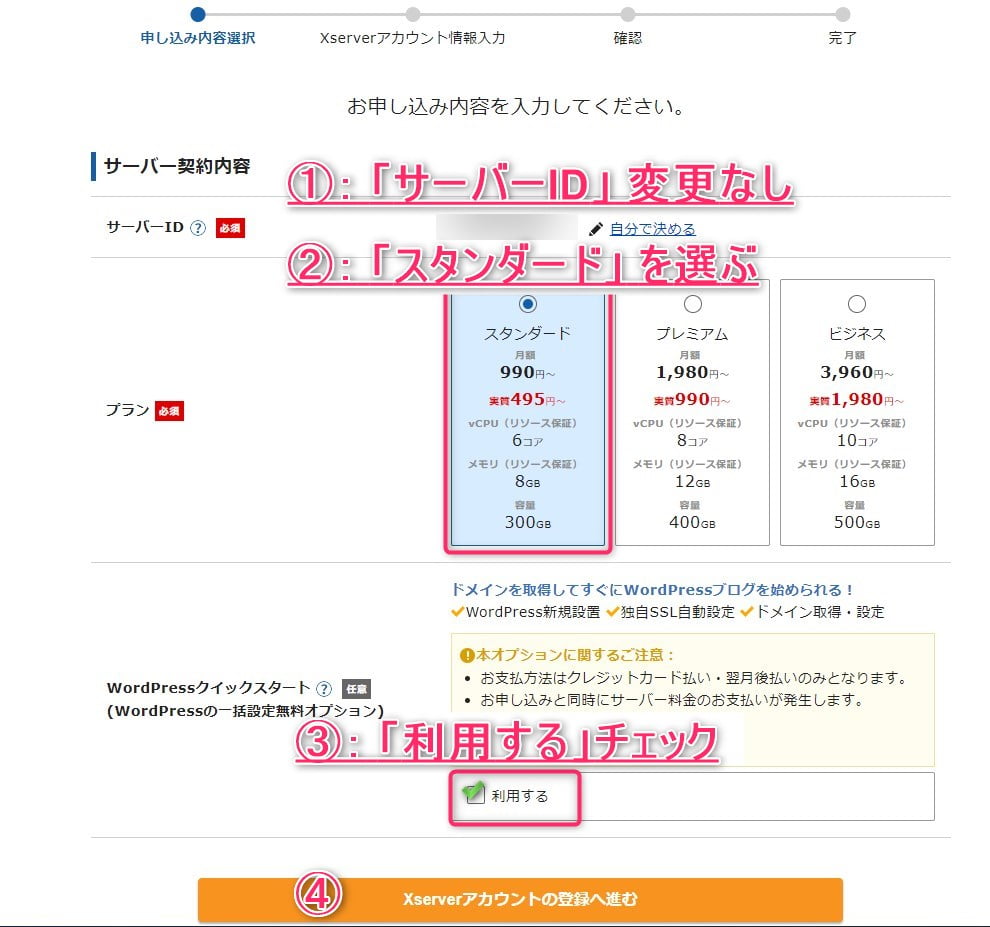
①サーバーID

「サーバーID」はそのまま利用をおすすめします。複数契約がある場合などは自分で決めるを押して好きなIDを記載することができます。
②契約プラン
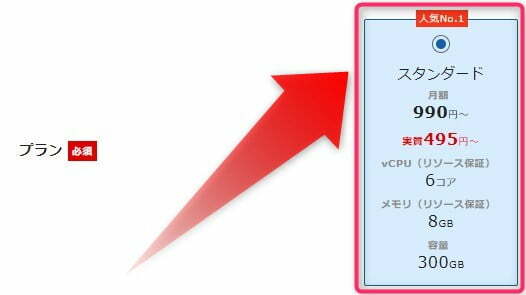
スタンダードプランを選択しましょう。プランごとに利用できる機能に違いはありません。
③WordPressクイックスタート
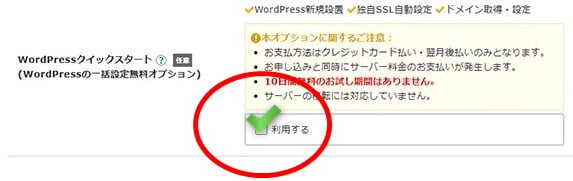
WordPressクイックスタートで「利用する」にチェックをします。
※WordPressクイックスタート=サーバー申込みと同時にドメイン取得とWordPressインストールがかんたんにできます。
クイックスタート注意事項
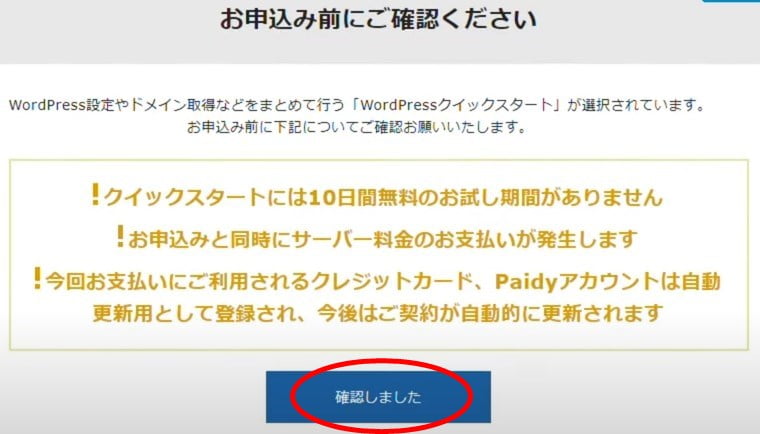
「お申し込み前にご確認ください。」が表示されたら、「確認しました」を押します。
STEP4:ドメイン契約内容を入力する
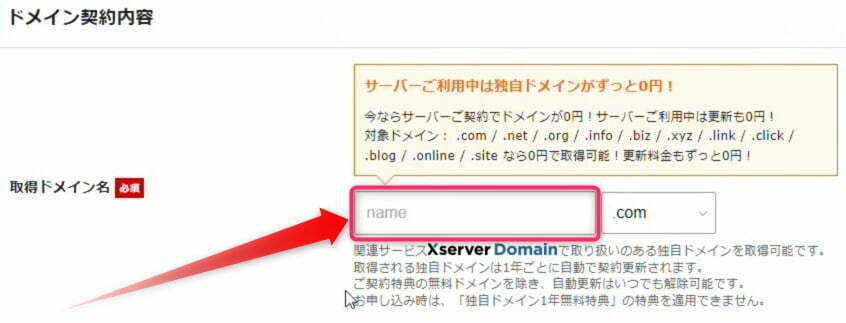
希望のドメイン名を入力しましょう。どんなドメインが良いの?「ドメインの種類|初心者おすすめドメイン優先順で解説。」が参考になります。
STEP5:WordPress情報を入力する

ブログ名を入力する。※後で変更も可能です。
どんなブログ名が良いの?ブログ名の決め方が参考になります。
STEP6:登録情報を入力する
WordPressの利用ユーザー登録
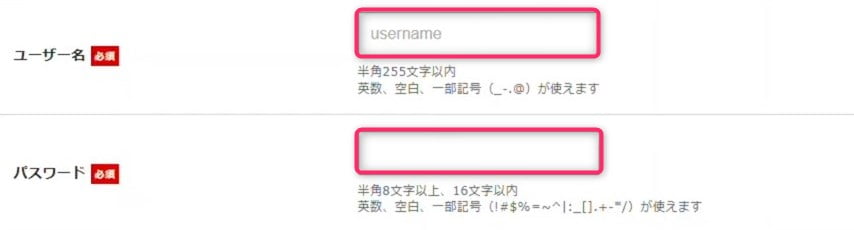
WordPressの利用ユーザー登録を行います。
- ユーザー名
- パスワード
WordPressログインに利用しますので忘れないようにしましょう。
WordPress管理メールアドレスの登録

WordPress管理メールアドレスの入力を行います。登録したWordPress管理メールアドレスにアップデート情報等の様々な通知が届きます。
テーマ
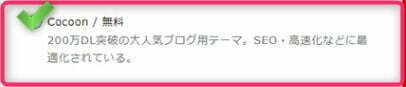
「Cocoon / 無料」をチェック。

「Xserverアカウントの登録へ進む」を押します。
STEP7:Xserverアカウント登録
お客様情報の入力
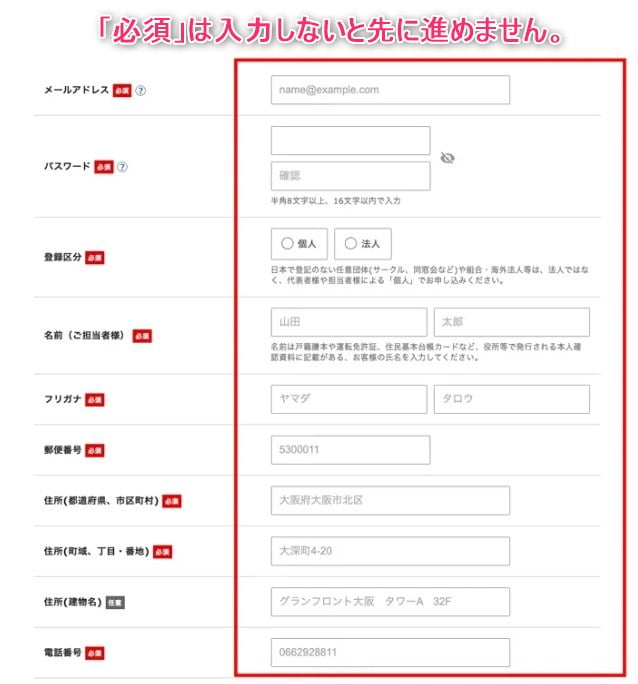
- メールアドレス
- パスワード
- 登録区分
- お客様情報
- インフォメーションメール
- お支払い方法
- 利用規約
必須事項の入力が終わったら「次へ進む」をクリックしましょう。
STEP8:メール認証
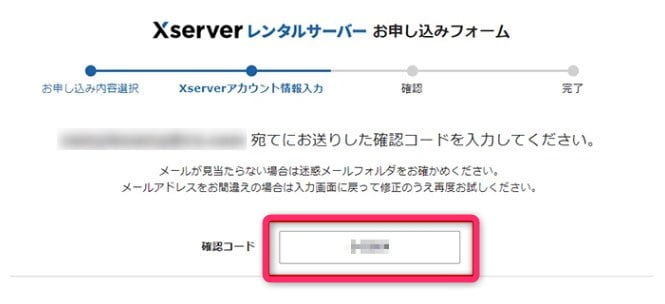
メールアドレスに送られた認証コードを入力し、「次へ進む」をクリックします。
STEP9:登録情報の確認

確認して、「SMS・電話認証へ進む」をクリックします。
STEP10:SMS・電話認証
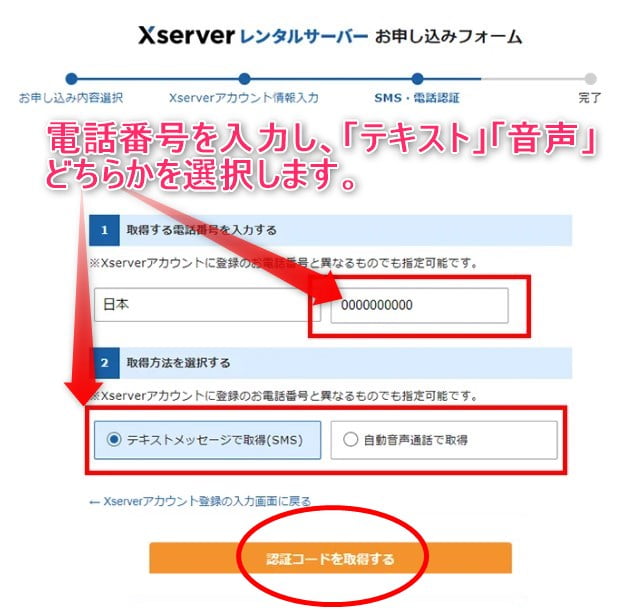
電話番号を入力して「テキスト」or「音声」選択し、「取得する」をクリックします。
STEP11:認証コードを入力
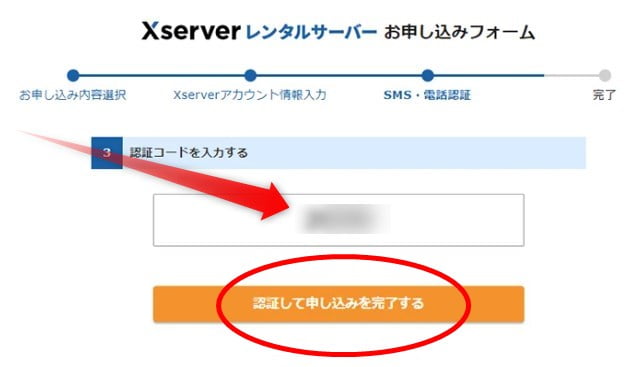
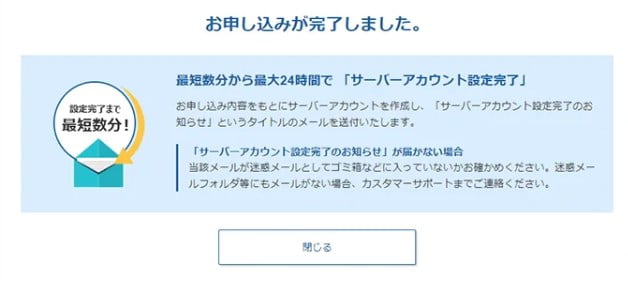
認証コードを入力「認証して申込みを完了する」
 パシサン
パシサン★ブックマークがおすすめです。
お疲れさまでした!
WordPressブログにアクセスする。
登録したメールアドレス宛に件名「【xserver】■重要■サーバーアカウント設定完了のお知らせ」が届いています。
記載の「サイトURL」からWordPressブログのトップページが閲覧できます。
管理画面URLから記事投稿やデザイン設定などがすぐに使える状態になっています。
- サイトURL → ブログのトップページ。
- 管理画面URL → 管理画面より各種デザインや記事作成が行なえます。
- ブログ名 → ブログタイトル
- ユーザ名 → ログインID
- パスワード → 設定したパスワードは記載されていません。
パシサン次回は初期設定です

記事参考情報
【初心者でも安心】たった10分で出来るWordPressブログの始め方

| エックスサーバー株式会社 |
|---|
| 届出電気通信事業者(旧一般第二種電気通信事業者) E-20-03085 |
| レンタルサーバー エックスサーバー |
| 所在地 |
| <大阪本社> 〒530-0011 大阪市北区大深町4-20 グランフロント大阪 タワーA 32F <東京オフィス> 〒104-0053 東京都中央区晴海1-8-8 晴海アイランドトリトンスクエアオフィスタワーW 15F |
| 電話番号 |
| (本社代表)06-6292-8811 (コールセンター)06-6147-2580 |
| メール・チャットでのお問い合わせ |
| メール:24時間365日受付 チャット:平日10:00~18:00 |